
Come spegni telefono bloccato correttamente
19/09/2026

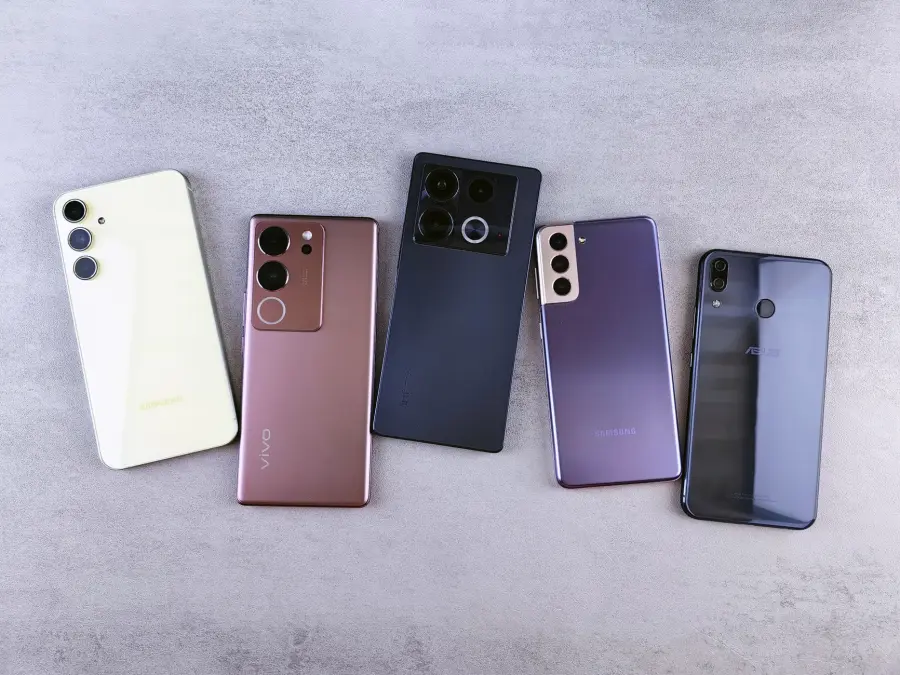
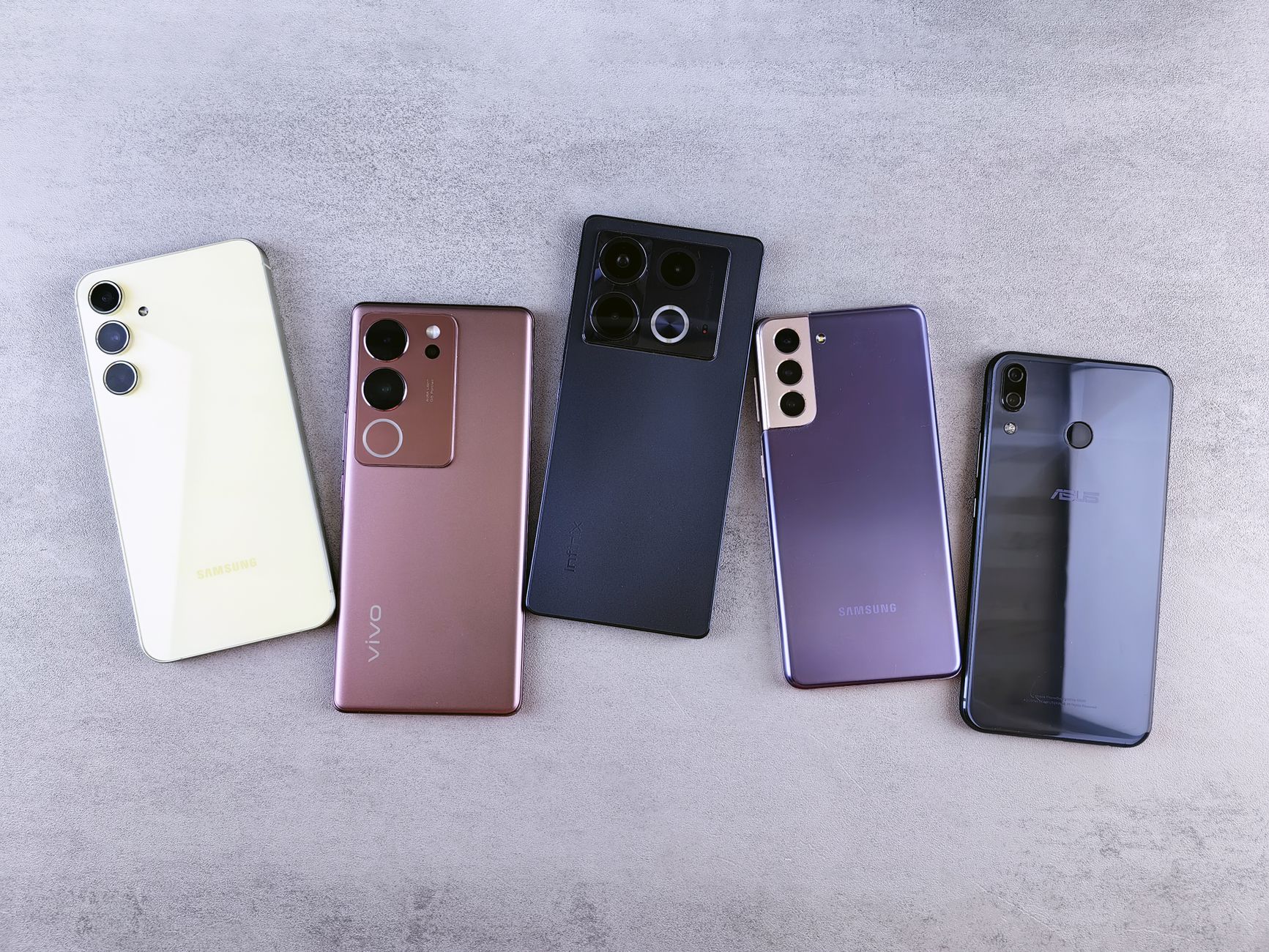
Quando uno smartphone smette di rispondere ai comandi — lo schermo congelato, il tocco ignorato, le notifiche bloccate su un frame immobile — la prima reazione è quasi sempre istintiva: si preme il tasto di accensione con la speranza che accada qualcosa, poi si preme di nuovo, poi ancora, finché non si capisce che il dispositivo non sta semplicemente aspettando. Spegnere un telefono bloccato non è un'operazione identica per tutti i modelli, e chi si trova davanti a questa situazione senza averci mai riflettuto prima scopre che esistono differenze sostanziali tra produttori, generazioni di hardware e versioni di sistema operativo. La proliferazione di dispositivi privi di batteria rimovibile — ormai la norma da almeno un decennio — ha reso il riavvio forzato l'unico strumento affidabile a disposizione dell'utente.
Il blocco completo del sistema può avere origini molto diverse: un processo in esecuzione che consuma tutta la memoria disponibile, un aggiornamento software interrotto a metà, un'applicazione di terze parti che ha provocato un crash a livello di kernel, oppure, in casi più rari, un problema hardware legato alla gestione termica o alla tensione di alimentazione. Qualunque sia la causa, la procedura per spegni telefono bloccato segue logiche ben definite che vale la pena conoscere con precisione, senza affidarsi al caso o al tentativo ripetuto degli stessi gesti inutili.
Quello che segue è una guida orientata ai comportamenti corretti da adottare su dispositivi Android e iOS/iPadOS nel 2026, con attenzione alle varianti specifiche dei modelli più diffusi e alle conseguenze che ogni tipo di intervento può avere sul sistema e sui dati.
Riavvio forzato su dispositivi Android: varianti per produttore
Sui dispositivi Android il riavvio forzato — detto anche hard reset o force restart, da non confondere con il ripristino alle impostazioni di fabbrica — si esegue attraverso combinazioni di tasti fisici che variano in modo significativo a seconda del produttore e del modello; su Samsung Galaxy di ultima generazione, la combinazione è Volume giù + tasto laterale di accensione tenuti premuti per circa sette secondi, mentre su Pixel di Google il comportamento cambia ulteriormente: tenere premuto il solo tasto di accensione per circa dieci secondi provoca uno spegnimento forzato, e un'ulteriore pressione avvia il dispositivo. Sui dispositivi Xiaomi, OPPO, OnePlus e altri marchi di produzione cinese con interfacce personalizzate come HyperOS o ColorOS, la combinazione Volume giù + accensione per otto-dieci secondi è quella più frequente, sebbene alcune versioni di HyperOS 2.x abbiano introdotto una logica leggermente diversa in cui il sistema propone un menu di emergenza prima dello spegnimento forzato. Motorola, che mantiene un'esperienza Android più vicina alla versione stock, si comporta in modo analogo ai Pixel: pressione prolungata del tasto laterale per dieci secondi, senza combinazioni aggiuntive.
Un dettaglio che molti trascurano è la differenza tra uno spegnimento forzato e un normale riavvio software: nel primo caso, il sistema operativo non esegue alcuna routine di chiusura ordinata dei processi, non scrive i dati in sospeso sulla memoria permanente e non smonta correttamente i filesystem; questo significa che, in presenza di operazioni di scrittura attive al momento del blocco — un download in corso, un salvataggio automatico, una sincronizzazione — esiste una probabilità concreta di corruzione di file o di database applicativi. Non si tratta di un rischio frequente, ma è un rischio reale, ed è per questo che il riavvio forzato va considerato come ultima risorsa, non come scorciatoia.
Procedura corretta su iPhone e iPad con Face ID o Touch ID laterale
Apple ha modificato più volte nel corso degli anni la sequenza di tasti per il riavvio forzato dei propri dispositivi, e nel 2026 la distinzione principale rimane quella tra i modelli con Face ID — che includono tutti gli iPhone dalla serie X in poi e i relativi iPad Pro e iPad Air — e i modelli con Touch ID integrato nel tasto laterale, come iPhone SE di terza e quarta generazione. Per i dispositivi Face ID la sequenza è precisa e va eseguita rapidamente: pressione e rilascio rapido del tasto Volume su, pressione e rilascio rapido del tasto Volume giù, quindi pressione prolungata del tasto laterale fino alla comparsa del logo Apple; una pausa eccessiva tra i primi due passaggi vanifica l'intera sequenza, e il sistema non reagisce allo stesso modo se i gesti vengono eseguiti lentamente. Sui modelli con Touch ID laterale, invece, la combinazione torna a essere la pressione simultanea di Volume giù e tasto laterale per almeno dieci secondi, con una logica più vicina a quella dei vecchi iPhone con tasto Home fisico.
Una precisazione tecnica che raramente viene esplicitata nelle guide di supporto: il riavvio forzato di un iPhone non cancella i dati, non disabilita Face ID o Touch ID, non altera le impostazioni di rete e non interrompe la cifratura del filesystem; il dispositivo riparte esattamente nelle condizioni in cui si trovava prima del blocco, salvo i dati che non erano stati scritti in memoria al momento dell'interruzione. Se dopo il riavvio il telefono si blocca di nuovo entro pochi minuti, il problema è con ogni probabilità sistemico — un'app corrotta, un profilo di configurazione incompatibile, un aggiornamento iOS parzialmente installato — e richiede un intervento diverso, che va dal ripristino tramite Finder su macOS alla modalità di ripristino DFU.
Modalità di ripristino e DFU: quando il riavvio forzato non basta
Esistono situazioni in cui spegni telefono bloccato non risolve il problema perché il sistema non riesce a completare nemmeno la fase di avvio: il dispositivo rimane fermo sul logo del produttore, entra in un ciclo di riavvio continuo (bootloop) o mostra una schermata di errore che non scompare. In questi casi, sia su Android che su iOS, la strada obbligata è l'accesso alle modalità di recupero del firmware, che consentono di intervenire sul sistema senza che il sistema operativo principale sia in esecuzione. Su Android questa modalità si chiama Recovery Mode ed è accessibile, nella maggior parte dei dispositivi, tenendo premuti Volume su e accensione durante l'avvio a dispositivo spento; da lì è possibile eseguire operazioni come la pulizia della cache di sistema o, nei casi più gravi, il ripristino alle impostazioni di fabbrica, con conseguente perdita di tutti i dati non sincronizzati. Su iPhone, la modalità di ripristino standard si attiva collegando il dispositivo a un Mac o PC con Finder o iTunes aperti ed eseguendo la stessa sequenza del riavvio forzato tenendo però premuto il tasto laterale fino alla comparsa della schermata con il cavo; la modalità DFU (Device Firmware Update) è più profonda, bypassa il bootloader e consente di reinstallare il firmware anche quando l'iPhone non riesce a mostrare nulla sullo schermo.
Il passaggio alla modalità DFU su iPhone richiede una sequenza temporizzata che nel 2026 è rimasta invariata rispetto agli anni precedenti per i modelli con Face ID: tre secondi di pressione contemporanea di Volume su e tasto laterale, poi rilascio del tasto laterale mantenendo Volume giù premuto per altri dieci secondi; se lo schermo rimane completamente nero e il dispositivo viene riconosciuto dal software sul computer, si è entrati correttamente in DFU. Un errore comune è confondere la modalità DFU con il Recovery Mode: nel secondo caso lo schermo mostra l'immagine del cavo, nel primo lo schermo è spento ma il dispositivo è rilevabile dal computer.
Gestione del blocco causato da aggiornamenti di sistema in corso
Una categoria particolare di blocchi è quella che si verifica durante l'installazione di un aggiornamento del sistema operativo: lo schermo mostra una barra di avanzamento ferma, l'interfaccia non risponde, e non è immediatamente chiaro se il processo sia ancora in corso o se il sistema si sia effettivamente bloccato. Prima di tentare qualsiasi forma di spegnimento forzato in questa condizione, è opportuno attendere almeno venti-trenta minuti, poiché alcune fasi di installazione — in particolare la compilazione delle applicazioni o la migrazione dei dati del sistema — possono apparire bloccate mentre in realtà procedono in background senza aggiornare la barra visiva. Se dopo questo intervallo di attesa non vi è alcun cambiamento e il dispositivo non risponde al tocco, il riavvio forzato è l'unica opzione praticabile; va però tenuto presente che un aggiornamento interrotto in questa fase può lasciare il sistema in uno stato parzialmente aggiornato, che richiede una reinstallazione completa del firmware tramite le modalità di recupero descritte nella sezione precedente.
Sui dispositivi Android con partizione A/B — una tecnologia adottata da quasi tutti i produttori di fascia media e alta a partire dal 2021 — il rischio di corruzione da aggiornamento interrotto è significativamente ridotto: il sistema mantiene due copie del firmware di sistema e installa l'aggiornamento sulla partizione inattiva, passando alla nuova versione solo al riavvio successivo; questo significa che un riavvio forzato durante un aggiornamento Android su questi dispositivi lascia il sistema nella versione precedente e funzionante, senza danni. iPhone utilizza una logica analoga da diversi anni, il che rende il riavvio forzato durante un aggiornamento iOS generalmente sicuro sul piano della stabilità del firmware, anche se non lo è necessariamente per i dati in elaborazione.
Prevenzione dei blocchi ricorrenti e manutenzione ordinaria del sistema
Uno smartphone che si blocca con frequenza regolare è quasi sempre un dispositivo che soffre di una condizione sistemica identificabile e correggibile: la memoria RAM satura in modo cronico a causa di troppe applicazioni in esecuzione in background, lo storage interno pieno oltre il novanta percento — condizione che rallenta drasticamente le operazioni di scrittura e può causare timeout nei processi di sistema — oppure la presenza di un'applicazione specifica che produce crash ripetuti, spesso evidenziabile attraverso i log di diagnostica accessibili nelle impostazioni di sviluppatore su Android o tramite l'app Resoconto analisi su iOS. Controllare periodicamente l'utilizzo della memoria, disinstallare le applicazioni che non vengono usate da più di tre mesi e mantenere il sistema operativo aggiornato all'ultima versione stabile sono pratiche che riducono in modo misurabile la frequenza dei blocchi; non si tratta di accorgimenti banali, ma di igiene tecnica che incide direttamente sulla stabilità del dispositivo nel lungo periodo. Quando i blocchi persistono anche dopo queste operazioni su un dispositivo con più di quattro anni di utilizzo, la causa può essere hardware — in particolare il degrado della batteria, che su celle agli ioni di litio vecchie può causare cali di tensione improvvisi e conseguenti spegnimenti o blocchi del processore — e in quel caso la sostituzione della batteria è l'intervento più efficace prima di considerare la sostituzione dell'intero dispositivo.
Articolo Precedente
Programmi video editing gratis: quali scegliere nel 2026
Articolo Successivo
Faccine con la tastiera: simboli e scorciatoie