
Faccine con la tastiera: simboli e scorciatoie
18/09/2026
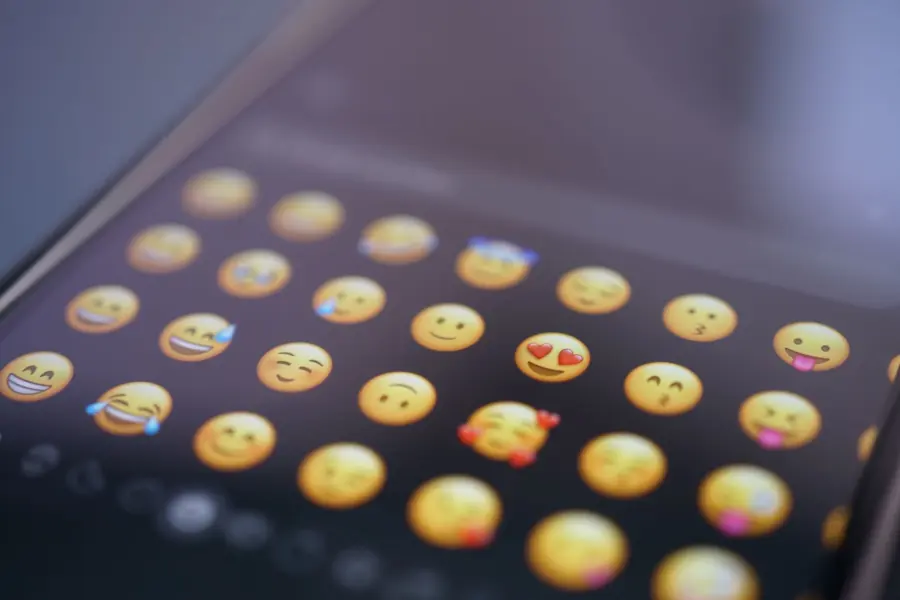

Digitare una faccina con la tastiera — non copiandola da qualche menu emoji, ma costruendola carattere per carattere — richiede una conoscenza minima dei codici che il sistema operativo o l'applicazione sanno interpretare, oltre a una certa familiarità con la distinzione tra ciò che è uno standard Unicode, ciò che è una scorciatoia proprietaria e ciò che invece appartiene alla tradizione dei kaomoji giapponesi. Le faccine sulla tastiera non sono tutte uguali: alcune sono sequenze di punteggiatura ASCII che risalgono agli anni Ottanta, altre sono caratteri Unicode combinati, altre ancora dipendono da combinazioni di tasti specifiche per sistema operativo. Capire dove ci si trova, tecnicamente parlando, cambia radicalmente il metodo da adottare.
Su Windows, macOS, Linux, Android e iOS esistono percorsi differenti per accedere agli stessi risultati, e non sempre ciò che funziona su una piattaforma è trasferibile a un'altra senza perdite di resa grafica. Un carattere digitato come sequenza di codice decimale su Windows potrebbe apparire come un simbolo privo di rendering su un sistema Linux privo del font corretto; una faccina composta in ASCII, al contrario, è universale per definizione, perché non dipende da nessun font né da nessun sistema di codifica esteso. Vale la pena, quindi, distinguere i livelli prima di affrontare i metodi.
Quello che segue è un'esposizione pratica dei principali meccanismi disponibili nel 2026 per inserire simboli ed emoticon direttamente da tastiera, con attenzione alle differenze tra sistemi operativi, alle scorciatoie meno documentate e alle logiche che governano la compatibilità tra piattaforme.
Emoticon ASCII e kaomoji: struttura e logica compositiva
Le emoticon ASCII classiche — :-), :-(, ;-), :D — si costruiscono combinando due punti, trattini, parentesi e altri segni di punteggiatura presenti su qualsiasi tastiera occidentale, senza richiedere alcuna scorciatoia di sistema: sono stringhe di testo ordinario che il cervello umano (e molte applicazioni di messaggistica) interpreta come volti. La logica è orientale nel caso dei kaomoji, che leggono il volto frontalmente anziché di profilo: (^_^), (T_T), ( ͡° ͜ʖ ͡°) — quest'ultimo noto come "Lenny face" — si compongono attingendo a caratteri Unicode estesi che non si trovano su una tastiera standard, ma che possono essere copiati, memorizzati in espansori di testo o inseriti tramite codice.
Per i kaomoji più elaborati, che includono caratteri come ツ (katakana giapponese), ʖ (IPA latino) o ಠ (lettera kannada), il metodo più affidabile nella pratica quotidiana è l'uso di un espansore di testo: si definisce una abbreviazione testuale — per esempio :lenny: — che il software sostituisce automaticamente con la sequenza di caratteri completa. Su macOS questo è possibile nativamente nelle Preferenze di Sistema alla voce "Testo"; su Windows si ricorre ad applicazioni come AutoHotkey o Espanso, quest'ultimo open source e disponibile anche su Linux.
Scorciatoie da tastiera per emoji Unicode su Windows e macOS
A partire da Windows 10 e ancora pienamente funzionante in Windows 11, la combinazione Tasto Windows + . (punto) apre il pannello emoji integrato nel sistema, che permette di navigare tra categorie, cercare per parola chiave in italiano o in inglese e inserire il carattere desiderato nel campo di testo attivo; non si tratta di una digitazione vera e propria, ma di una selezione assistita che non richiede mouse se si usa la tastiera per navigare il pannello. Su macOS, la scorciatoia equivalente è Ctrl + Cmd + Spazio, che apre il visualizzatore caratteri con funzionalità analoghe, inclusa la ricerca per nome Unicode.
Per chi preferisce l'inserimento diretto senza aprire pannelli grafici, Windows supporta l'input di caratteri Unicode tramite il loro codice esadecimale: si digita il codice (per esempio 1F600 per 😀), poi si preme Alt + X — ma questa combinazione funziona solo in alcune applicazioni, tra cui Microsoft Word e WordPad, non nei browser né nei campi di testo web. Una via alternativa, più universale su Windows, è l'uso del tastierino numerico con il tasto Alt tenuto premuto e il codice decimale del carattere: Alt + 1 produce ☺, Alt + 2 produce ☻, Alt + 3 produce ♥; per i caratteri oltre il 127, è necessario che il tastierino numerico sia attivo e che il sistema sia configurato per accettare input decimali estesi.
Input di caratteri speciali su Linux e ambienti da riga di comando
Su Linux il meccanismo più elegante per inserire caratteri Unicode è la sequenza Ctrl + Shift + U, seguita dal codice esadecimale del carattere e da Invio: digitando Ctrl+Shift+U 1F642 Invio si ottiene 🙂, e il metodo funziona nella maggior parte degli ambienti GTK (GNOME, Xfce, molte applicazioni Qt); nei terminali, il comportamento varia a seconda dell'emulatore, ma in generale l'inserimento diretto di Unicode è supportato purché il terminale sia configurato con encoding UTF-8. Gli utenti che lavorano frequentemente con simboli non standard tendono a configurare un tasto Compose — tipicamente mappato su un tasto inutilizzato come Blocco maiuscole — che permette di comporre sequenze logiche: Compose + : + ) produce ☺ in molte configurazioni.
Nei contesti di scripting e automazione, le faccine tastiera e i simboli Unicode si inseriscono come letterali UTF-8 direttamente nel file sorgente (se l'editor lo supporta, come quasi tutti i moderni editor lo fanno) oppure tramite escape sequences: in Python 3, "\U0001F600" è equivalente a scrivere 😀 nel codice; in JavaScript, "\u{1F600}" produce lo stesso risultato; in bash, $'\U0001F600' funziona in versioni recenti di GNU bash. Conoscere queste equivalenze è utile non solo per lo sviluppo, ma per chiunque gestisca contenuti testuali attraverso strumenti di automazione.
Metodi di input su dispositivi mobili: iOS e Android
Sui dispositivi mobili il pannello emoji è accessibile direttamente dalla tastiera virtuale — su iOS tramite il tasto globo o faccina nella barra inferiore, su Android tramite un'icona analoga che varia a seconda della tastiera installata — ma ciò che risulta meno noto è la possibilità di accedere a simboli e caratteri speciali attraverso la pressione prolungata dei tasti, che su molte tastiere rivela varianti del carattere: tenendo premuto il punto interrogativo si ottengono ¿ e ؟; tenendo premuta la lettera e si accede ad è, é, ê, ë e così via. Alcune tastiere di terze parti, come Gboard di Google, integrano un motore di ricerca emoji accessibile digitando direttamente nel campo testuale preceduto da un comando specifico, oppure attivabile dalla barra degli strumenti della tastiera.
Su iOS, le sostituzioni automatiche configurabili in Impostazioni → Generali → Tastiera → Sostituzione testo permettono di assegnare a una stringa corta — per esempio shrug — un'espansione complessa come ¯\_(ツ)_/¯; il meccanismo è identico a quello degli espansori di testo su desktop, con il vantaggio di sincronizzarsi via iCloud su tutti i dispositivi Apple dell'utente. Su Android la funzionalità equivalente dipende dalla tastiera utilizzata, ma Gboard e SwiftKey supportano entrambi dizionari personalizzati con espansioni testuali configurabili.
Compatibilità tra piattaforme e rendering dei caratteri Unicode
Una delle difficoltà pratiche nell'uso delle faccine sulla tastiera in contesti professionali — email, documenti condivisi, interfacce web — riguarda la resa grafica: lo stesso carattere Unicode viene visualizzato con un aspetto differente a seconda del sistema operativo, del browser e del font installato, perché ogni produttore disegna i propri glifi emoji. L'emoji 😂 su un dispositivo Apple ha proporzioni, colori e tratti diversi rispetto alla stessa emoji su Android, su Windows o su un sistema che usa il font Noto Emoji di Google; in contesti dove l'identità visiva è rilevante, questa variabilità è un fattore da tenere in considerazione.
Per i documenti che devono mantenere un aspetto uniforme indipendentemente dal sistema di visualizzazione, la soluzione più affidabile è incorporare le emoji come immagini SVG o PNG anziché come caratteri testuali; molte librerie open source — tra cui Twemoji di Twitter (ora X) e OpenMoji — mettono a disposizione set di icone a licenza libera che possono essere integrate in siti web e applicazioni. Nei contesti puramente testuali, invece — messaggistica, email in formato plain text, terminali — il carattere Unicode rimane la scelta obbligata, e la variabilità grafica è semplicemente una condizione con cui convivere, accettando che il proprio 🙃 possa apparire leggermente diverso agli occhi del destinatario senza per questo perdere il proprio significato comunicativo.
Articolo Precedente
Programmi video editing gratis: quali scegliere nel 2026
Articolo Successivo
N spagnola tastiera: come digitarla su PC e Mac

Autrice di articoli per blog, laureata in Psicologia con la passione per la scrittura e le guide How to