Controller che non si connette: guida alla risoluzione
08/10/2026
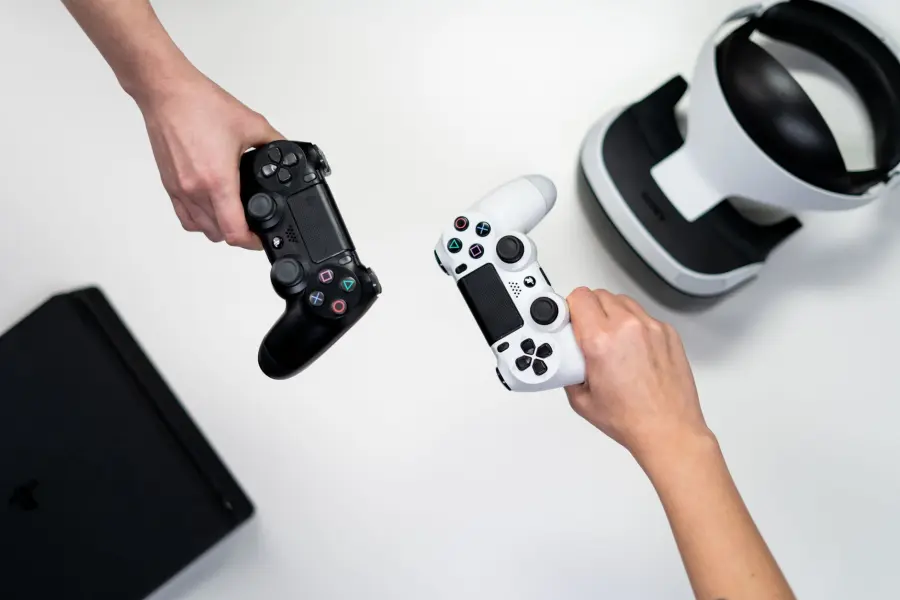
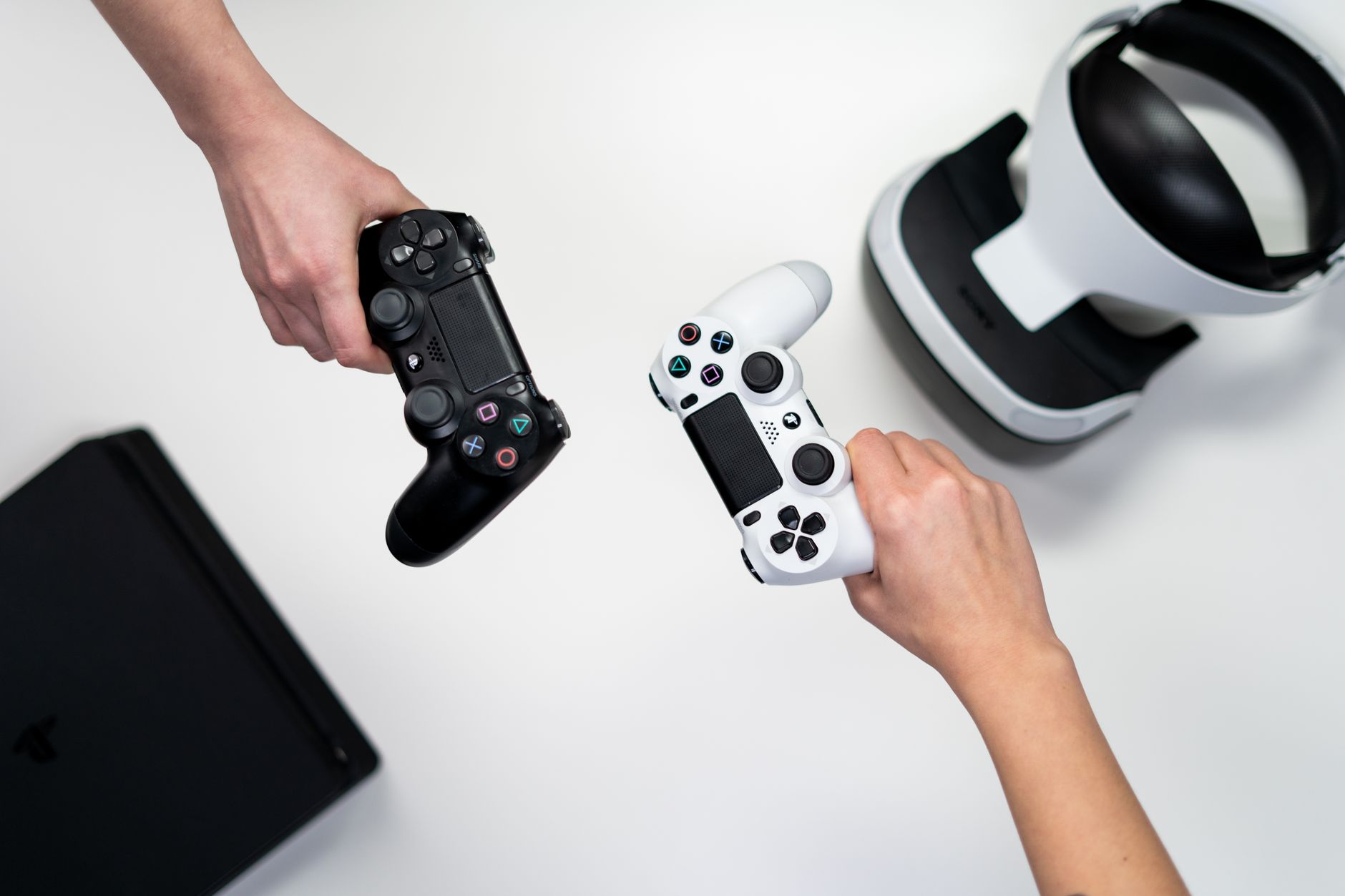
Quando un controller non si connette, la prima reazione è quasi sempre quella di ripetere meccanicamente le stesse operazioni — premere il tasto di accoppiamento, riavviare la console, staccare e riattaccare il cavo — senza un metodo preciso, accumulando tentativi che raramente portano a una diagnosi reale del problema. La questione è che i controller moderni, sia wireless che cablati, gestiscono la connessione attraverso livelli sovrapposti: firmware, driver, protocollo Bluetooth o USB, stato interno del dispositivo; e un guasto a qualsiasi di questi livelli produce lo stesso sintomo esteriore — il controller che non risponde — ma richiede soluzioni completamente diverse.
Chi usa quotidianamente periferiche di gioco su console e PC sa bene quanto la catena di dipendenze tecniche sia sottile: un aggiornamento del sistema operativo può invalidare un driver, una sessione di gioco interrotta bruscamente può lasciare il controller in uno stato di pairing corrotto, la batteria scarica può simulare un problema di connessione che in realtà non esiste. Affrontare la diagnostica con ordine — partendo dall'elemento più semplice e avanzando verso quelli più complessi — riduce drasticamente i tempi di risoluzione e impedisce di intervenire su componenti che funzionano correttamente.
Questo testo percorre i principali scenari in cui un controller non si connette, distinguendo tra connessioni wireless e cablate, tra console e PC, e offrendo indicazioni operative che tengono conto delle specifiche tecniche dei dispositivi più diffusi nel 2026: i controller PlayStation 5 DualSense, Xbox Series, e i principali controller di terze parti compatibili con più piattaforme.
Verifica preliminare: batteria, cavi e stato del dispositivo
Prima di qualsiasi intervento sul software o sulle impostazioni di sistema, è indispensabile escludere le cause fisiche e di alimentazione, che rappresentano la quota maggiore dei casi in cui un controller non si connette pur sembrando integro: una batteria scaricata sotto la soglia minima di tensione non permette al circuito di gestione della connessione di attivarsi, e il controller appare semplicemente spento o ignorato dalla console. Per i controller con batteria integrata — come il DualSense — è sufficiente collegarlo tramite cavo USB-C e attendere almeno due minuti prima di riprovare la connessione; per quelli con pile stilo, la sostituzione deve avvenire con pile nuove di buona qualità, poiché le pile scariche anche solo al 30% possono causare disconnessioni intermittenti nelle sessioni Bluetooth.
Il cavo USB merita un'attenzione separata: non tutti i cavi USB-C o micro-USB sono equivalenti, perché molti cavi economici supportano solo la carica e non il trasferimento dati, rendendo impossibile la connessione cablata al PC. Il test più rapido consiste nel sostituire il cavo con uno certificato per il trasferimento dati e verificare se il sistema operativo riconosce il dispositivo. Su Windows 11, la comparsa del controller in Gestione dispositivi — anche con un punto esclamativo giallo — conferma che il cavo trasmette dati e il problema si sposta sul driver; l'assenza totale del dispositivo nell'elenco, invece, indica che il cavo è solo di ricarica o che la porta USB è difettosa.
Procedura di reset e riassociazione Bluetooth su console PlayStation e Xbox
Quando il controller non si connette in modalità wireless dopo aver escluso problemi di batteria, la causa più frequente è uno stato di pairing corrotto: il controller tenta di connettersi a un dispositivo registrato nella sua memoria interna che non è più disponibile, o che ha modificato i propri identificativi Bluetooth a seguito di un aggiornamento del firmware. Il reset hardware del controller cancella questa associazione e riporta il dispositivo allo stato di fabbrica, pronto per un nuovo accoppiamento. Sul DualSense, il tasto di reset si trova sul retro del controller, in un piccolo foro vicino alla levetta L2: premendolo con una graffetta raddrizzata per circa cinque secondi mentre il controller è spento, si cancellano tutte le associazioni memorizzate. Sugli Xbox Series Controller, la procedura equivalente prevede di tenere premuto il tasto di sincronizzazione frontale per dieci secondi fino allo spegnimento.
Dopo il reset, la riassociazione alla console richiede che anche la console stessa sia in uno stato pulito: su PlayStation 5, accedere a Impostazioni → Accessori → Controller Bluetooth e rimuovere manualmente il controller dall'elenco dei dispositivi registrati prima di procedere con un nuovo accoppiamento; su Xbox Series X/S, il menu Impostazioni → Dispositivi e connessioni → Accessori mostra i controller associati e permette la dissociazione. Solo dopo aver rimosso l'associazione precedente su entrambi i lati — controller e console — il nuovo pairing avviene su una base pulita, senza residui di sessioni precedenti che possono interferire con il protocollo di handshake Bluetooth.
Connessione dei controller su PC Windows: driver, Bluetooth e modalità cablata
Su PC Windows, la situazione è strutturalmente più complessa rispetto alle console, perché il sistema operativo non è ottimizzato per un singolo controller ma deve gestire una varietà di dispositivi con driver diversi, stack Bluetooth di produttori differenti e versioni di DirectInput o XInput che non sempre coincidono con quelle attese dal gioco in esecuzione. Il controller Xbox Series si connette su PC via Bluetooth o tramite il dongle USB Xbox Wireless Adapter con un livello di compatibilità nativo molto alto, poiché Microsoft distribuisce i driver attraverso Windows Update; il DualSense, invece, richiede attenzione maggiore: collegato via USB viene riconosciuto nativamente da Windows 11 come controller XInput generico, ma alcune funzionalità avanzate — come il feedback aptico e i grilletti adattativi — sono accessibili solo attraverso software di terze parti come DS4Windows o tramite giochi che implementano il supporto nativo alle API Sony.
Quando un controller non si connette al PC via Bluetooth, il primo passo è verificare la versione del driver dello stack Bluetooth installato: aprire Gestione dispositivi, espandere la sezione Bluetooth e controllare la data del driver. Driver molto datati — precedenti al 2024 — possono avere problemi di compatibilità con i profili HID Bluetooth di nuova generazione. Aggiornare il driver Bluetooth dalla pagina del produttore della scheda wireless (Intel, Realtek, Qualcomm) anziché affidarsi esclusivamente a Windows Update spesso risolve problemi di connessione che sembrano inspiegabili. Se il problema persiste, disinstallare il dispositivo Bluetooth dal Gestione dispositivi e riavviare il PC forza una reinstallazione pulita del driver.
Interferenze wireless e problemi di canale Bluetooth
Un aspetto che viene regolarmente sottovalutato nella diagnosi di un controller che non si connette in modalità wireless riguarda l'ambiente radioelettrico in cui opera il dispositivo: il Bluetooth utilizza la banda dei 2,4 GHz, condivisa con le reti Wi-Fi a 2,4 GHz, i dispositivi Zigbee, i forni a microonde e numerosi altri apparati presenti nelle abitazioni moderne. In ambienti con molte reti Wi-Fi attive — tipici degli appartamenti in condominio — la congestione del canale può causare disconnessioni intermittenti o impedire il completamento del pairing anche quando tutti i parametri tecnici sembrano corretti. La soluzione pratica consiste nel passare il router di casa alla banda 5 GHz per il dispositivo che si trova nelle vicinanze della console o del PC, liberando la banda 2,4 GHz per il traffico Bluetooth.
Un'altra fonte di interferenza spesso trascurata sono i dispositivi USB 3.0: studi condotti da Intel già nel decennio scorso avevano documentato che i cavi e i dispositivi USB 3.0 generano emissioni nella banda 2,4 GHz che possono degradare significativamente la qualità del segnale Bluetooth nelle immediate vicinanze. Se il dongle Bluetooth o il ricevitore USB del controller è collegato direttamente a una porta USB 3.0 sul pannello posteriore del PC o sulla console, provare a spostarlo su una prolunga USB che lo distanzi fisicamente di almeno 20-30 centimetri dalle porte USB 3.0 può risolvere problemi di connessione altrimenti difficili da attribuire.
Aggiornamento del firmware del controller e compatibilità con le piattaforme
Il firmware del controller è uno strato spesso dimenticato nella diagnostica, eppure può essere determinante: Sony, Microsoft e i principali produttori di controller di terze parti rilasciano aggiornamenti firmware che correggono bug di connessione, migliorano la stabilità del pairing e aggiungono compatibilità con nuove versioni dei sistemi operativi. Un controller con firmware obsoleto può non riuscire a completare il processo di associazione con una console o un PC aggiornato all'ultima versione del software di sistema, generando un'incompatibilità a livello di protocollo che non è risolvibile con il solo reset hardware.
Su PlayStation 5, il firmware del DualSense si aggiorna automaticamente quando il controller è collegato alla console tramite USB durante un aggiornamento del sistema; su PC, Sony distribuisce l'applicazione DualSense Wireless Controller Firmware Updater che verifica e installa eventuali aggiornamenti disponibili. Per i controller Xbox, il firmware si aggiorna attraverso l'applicazione Xbox Accessories disponibile su Windows e direttamente dalla console tramite il menu Impostazioni → Accessori. Per i controller di terze parti — 8BitDo, Razer, Nacon, PowerA — ogni produttore fornisce un'applicazione desktop dedicata che gestisce gli aggiornamenti firmware; trascurare questi aggiornamenti per mesi può essere la causa diretta di un controller che non si connette correttamente dopo un cambio di piattaforma o un aggiornamento del sistema operativo.
Articolo Precedente
N spagnola tastiera: come digitarla su PC e Mac