Discord su PS4: guida alla configurazione 2026
19/08/2026
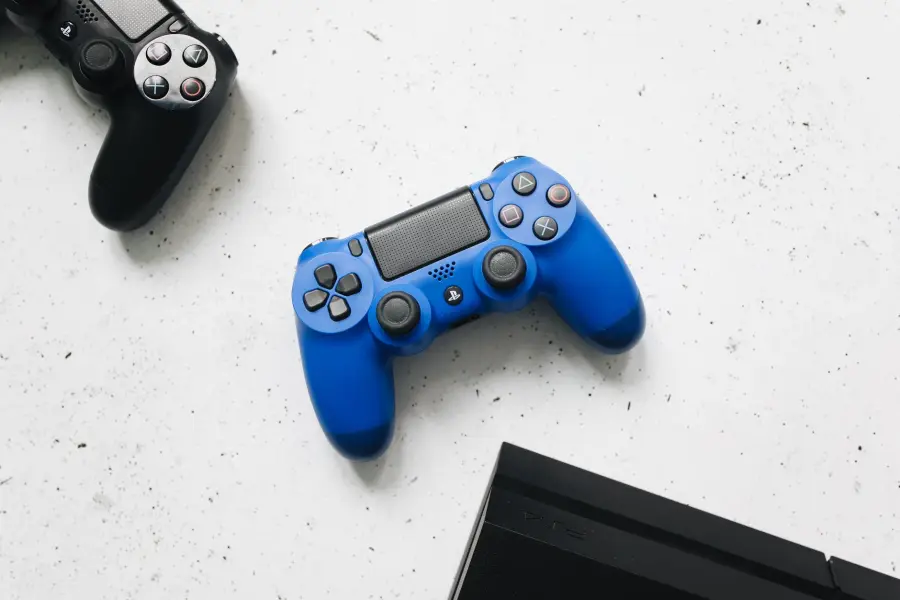
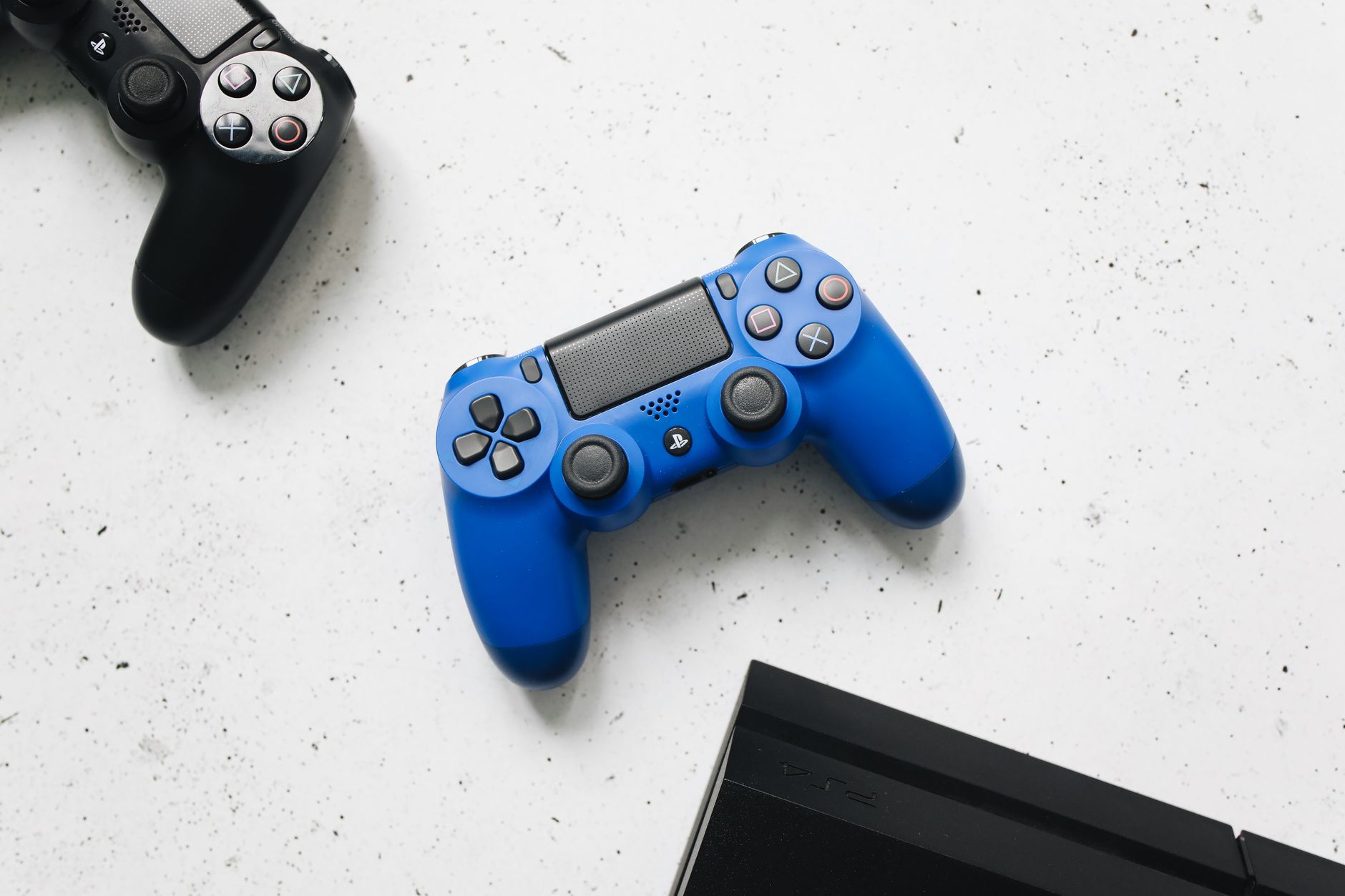
Chi possiede una PS4 e usa Discord quotidianamente per comunicare con il proprio gruppo di gioco si trova, prima o poi, a confrontarsi con un problema strutturale: le due piattaforme non sono nate per dialogare direttamente, e Sony ha integrato il supporto nativo a Discord solo a partire da PS5, lasciando la console precedente in una zona grigia che richiede soluzioni alternative ma perfettamente funzionali. La situazione nel 2026 non è cambiata sotto questo profilo — PS4 rimane sul mercato con una base utenti ampia, e Discord continua a essere lo strumento vocale preferito da milioni di giocatori che non intendono affidarsi all'audio di sistema della console o alle chat party di PlayStation Network, spesso percepite come meno stabili o meno configurabili.
Configurare Discord su PS4 richiede un passaggio mentale importante: non si tratta di installare un'applicazione nativa sulla console, perché quella applicazione non esiste e probabilmente non esisterà mai. Si tratta invece di costruire un flusso audio che attraversa più dispositivi — la console, un PC o uno smartphone, e un sistema di ascolto condiviso — in modo che la voce degli interlocutori su Discord e l'audio di gioco della PS4 arrivino entrambi alle orecchie del giocatore senza interferenze reciproche e senza latenze percepibili. Esistono tre approcci principali a questo problema, ciascuno con requisiti hardware diversi e risultati qualitativi differenti; la scelta dipende da cosa si ha già a disposizione e da quanto si è disposti a investire in attrezzatura aggiuntiva.
Vale la pena chiarire subito che nessuno di questi metodi compromette le funzioni della console né richiede modifiche software non autorizzate: tutto ciò che viene descritto qui rientra nell'uso ordinario dei dispositivi coinvolti, e la stabilità del risultato finale — una volta configurato correttamente — è paragonabile a quella di una soluzione nativa.
Utilizzo di uno smartphone come bridge audio tra Discord e PS4
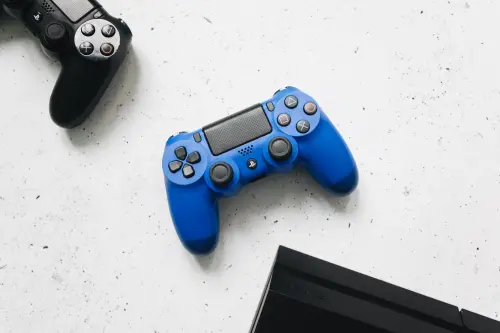
Il metodo più immediato, quello che non richiede un PC acceso né hardware dedicato, sfrutta lo smartphone come dispositivo intermedio su cui Discord viene eseguito in background mentre la PS4 è collegata alla TV o al monitor attraverso il proprio percorso audio standard. L'utente avvia Discord sul telefono, entra nel canale vocale desiderato, e indossa un paio di cuffie con microfono che vengono collegate fisicamente allo smartphone tramite il jack da 3,5 mm o un adattatore USB-C; a questo punto il controller DualShock 4 della PS4 entra in gioco, perché dispone anch'esso di un jack da 3,5 mm sul fronte, attraverso cui è possibile connettere un secondo paio di cuffie — o, in alternativa, dirottare l'audio di gioco direttamente alle orecchie del giocatore tramite le impostazioni audio della console. Il risultato pratico è che Discord viaggia sullo smartphone e l'audio di gioco viaggia attraverso il controller, con i due flussi che raggiungono l'utente separatamente: funzionale, ma non elegante, e con il limite evidente di dover gestire due sorgenti fisiche distinte.
Per migliorare l'esperienza senza aggiungere hardware significativo, molti utenti ricorrono a cuffie con due ingressi separati — uno per lo smartphone e uno per il controller — oppure a mixer passivi da 3,5 mm che uniscono i due segnali in un unico flusso prima che raggiunga le orecchie: dispositivi economici, reperibili facilmente, che eliminano la sensazione di gestire due dispositivi contemporaneamente. Le impostazioni da verificare su Discord mobile riguardano principalmente la soppressione del rumore (da disattivare se si usa già un microfono esterno di qualità) e la modalità di rilevamento vocale, che su smartphone tende a essere più aggressiva rispetto alla versione desktop e può tagliare i primi sillabe di ogni frase se la soglia è calibrata male.
Configurazione tramite PC con cattura audio della PS4
Chi dispone di un PC connesso alla stessa rete della console — o direttamente collegato tramite cavo HDMI attraverso una scheda di acquisizione — ha a disposizione la soluzione più robusta e configurabile per usare discord ps4 in modo professionale: Discord gira sul computer, il microfono è collegato al PC, e l'audio della console viene catturato attraverso la scheda acquisizione o reindirizzato via Remote Play. La scheda di acquisizione è la via preferibile quando si vuole mantenere la massima qualità audio e video della console: dispositivi come Elgato HD60 o AVerMedia consentono di portare il segnale HDMI della PS4 sul PC, dove un software di mixaggio come Voicemeeter Banana permette di combinare l'audio di Discord e quello di gioco in un unico canale che poi viene mandato alle cuffie collegate al computer. Questo setup, una volta configurato, è trasparente: il giocatore sente tutto attraverso un unico paio di cuffie, parla tramite un unico microfono, e Discord su PC si comporta esattamente come farebbe in qualsiasi altra sessione.
L'alternativa senza scheda di acquisizione passa per PlayStation Remote Play, l'applicazione ufficiale Sony che trasmette lo schermo e l'audio della PS4 al PC attraverso la rete locale; in questo caso l'audio di gioco arriva sul computer come qualsiasi altra sorgente, e può essere mixato con Discord usando gli stessi strumenti software. La latenza introdotta da Remote Play è generalmente accettabile per giochi non competitivi e per sessioni di gioco in cui la comunicazione vocale ha la priorità sulla reattività millimetrica dei controlli; per titoli che richiedono riflessi immediati, la scheda di acquisizione rimane la scelta corretta, perché mantiene il controller collegato direttamente alla PS4 senza passare per il PC.
Impostazioni audio della PS4 da verificare prima di iniziare
Indipendentemente dal metodo scelto, alcune impostazioni della console incidono direttamente sulla qualità dell'audio che raggiunge Discord e sull'esperienza complessiva della chat vocale; trascurarle porta spesso a problemi difficili da diagnosticare a posteriori, quando invece si tratta di parametri accessibili in pochi passaggi dal menu di sistema. La prima verifica riguarda l'uscita audio: in Impostazioni > Dispositivi > Dispositivi audio, è fondamentale selezionare correttamente dove la PS4 deve inviare l'audio — se il flusso deve passare per il controller (per il metodo con smartphone), per il TV o per una scheda acquisizione, il dispositivo di uscita deve riflettere questa scelta. Il volume dell'uscita cuffie tramite controller si regola separatamente dal volume principale, e spesso viene lasciato al valore predefinito anche quando sarebbe opportuno abbassarlo per evitare saturazione nel mix finale.
Una seconda impostazione spesso ignorata riguarda il formato audio HDMI: se la PS4 è configurata per inviare audio surround (Dolby Digital o DTS) attraverso l'HDMI, alcune schede di acquisizione e alcuni televisori non riescono a decodificarlo correttamente, generando distorsioni o silenzi intermittenti; portare il formato su Lineare PCM risolve il problema nella quasi totalità dei casi, a scapito del surround ma con un guadagno netto in stabilità e compatibilità. Per chi usa Remote Play come sorgente audio sul PC, è utile sapere che l'applicazione abbassa automaticamente la qualità audio in presenza di connessioni di rete instabili: collegare il PC via Ethernet alla stessa rete della PS4, anziché usare il Wi-Fi, riduce sensibilmente gli artefatti audio durante le sessioni più lunghe.
Gestione del microfono e della qualità vocale su Discord
La configurazione del microfono su Discord merita attenzione separata, perché le impostazioni predefinite dell'applicazione sono ottimizzate per ambienti generici e non necessariamente per l'uso combinato con una console: la soppressione del rumore basata su intelligenza artificiale, che Discord ha progressivamente migliorato nel corso degli anni, funziona bene per eliminare il rumore di fondo di una stanza, ma in certi setup può interpretare l'audio del gioco proveniente dalle cuffie come rumore ambientale e tagliarlo, creando un effetto di pulizia eccessiva che rende la voce artificiale o discontinua. Disattivare la riduzione del rumore avanzata e affidarsi invece alla cancellazione dell'eco — che rimane utile per evitare che il microfono riprenda l'audio del gioco — è spesso la scelta più equilibrata quando si usa discord ps4 attraverso un setup con due sorgenti audio separate.
Il rilevamento dell'attività vocale, nella modalità automatica, va calibrato dopo aver avviato effettivamente una sessione di gioco: il rumore di fondo cambia sensibilmente quando la PS4 è sotto carico, le ventole girano più velocemente, e una soglia di attivazione tarata in silenzio risulta troppo bassa in gioco, lasciando passare rumori indesiderati. La modalità push-to-talk, che molti utenti esperti preferiscono proprio per questa ragione, elimina il problema alla radice ma richiede di tenere premuto un tasto fisico ogni volta che si vuole parlare — soluzione pratica su PC con una scorciatoia da tastiera, meno immediata quando si tiene in mano un controller DualShock 4 durante una partita intensa.
Compatibilità delle cuffie e adattatori consigliati per il setup
La scelta delle cuffie condiziona l'intera architettura del setup: cuffie con un unico jack combinato (TRRS, che unisce audio e microfono su un singolo connettore da 3,5 mm) funzionano correttamente con il controller PS4 e con la maggior parte degli smartphone, ma richiedono un adattatore splitter se si vuole collegarle a un PC con ingressi separati per microfono e cuffie. Cuffie con connessione USB, invece, si collegano direttamente al PC e non al controller, il che le rende ideali per il metodo basato su scheda di acquisizione ma inutilizzabili per il metodo con smartphone e controller in contemporanea. Le cuffie wireless Bluetooth presentano un ulteriore livello di complessità: PS4 non supporta profili Bluetooth audio standard (A2DP) per ragioni legate alla latenza, quindi non è possibile collegare cuffie Bluetooth direttamente alla console; possono però essere collegate allo smartphone o al PC nel contesto dei setup descritti, a patto di verificare che la latenza del codec Bluetooth utilizzato (aptX Low Latency o LC3 nei dispositivi più recenti) non introduca un ritardo percepibile tra l'audio di gioco e la voce degli interlocutori su Discord.
Gli adattatori audio USB per PS4 — piccoli dongle che si collegano alle porte USB della console e aggiungono un ingresso jack standard — rappresentano una soluzione intermedia che molti giocatori sottovalutano: consentono di collegare microfono e cuffie direttamente alla console, aggirando le limitazioni del controller, e alcuni modelli includono funzioni di mixaggio hardware che permettono di regolare il bilanciamento tra chat e gioco in tempo reale senza passare per i menu di sistema. In un setup orientato a discord ps4 attraverso smartphone, questo tipo di adattatore libera il jack del controller per altri usi e semplifica il cablaggio complessivo, rendendo l'intera soluzione più ordinata e meno soggetta a disconnessioni accidentali durante le sessioni di gioco.
Articolo Precedente
HDMI ARC: cos'è e come collega TV e audio
Articolo Successivo
Migliori programmi per montare video nel 2026