Come registrare gameplay da PC e console nel 2026
04/08/2026
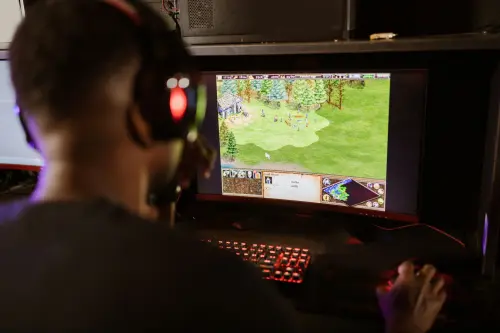
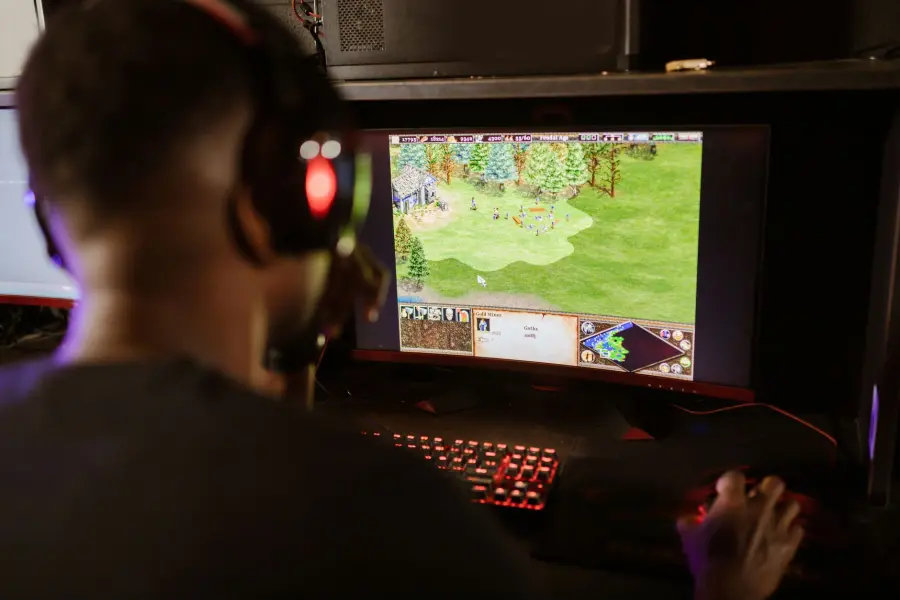
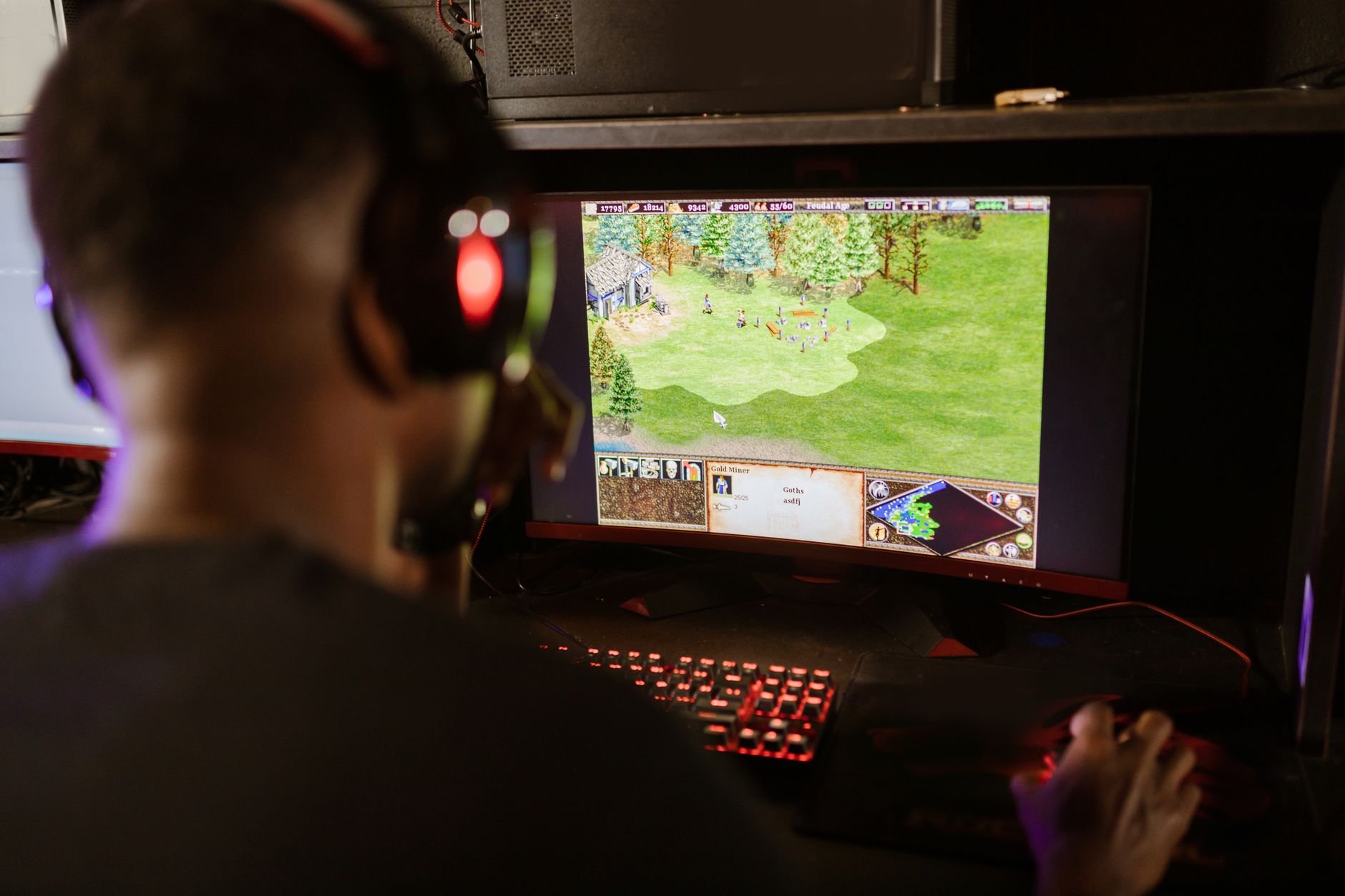
Registrare il gameplay — sia da PC che da console — è diventata una pratica ordinaria per chi produce contenuti, testa software, documenta sessioni competitive o semplicemente vuole conservare un momento di gioco significativo; eppure la scelta degli strumenti giusti, la configurazione corretta e la gestione dei file risultanti rimangono argomenti sui quali si trova ancora molta approssimazione. La differenza tra una registrazione utilizzabile e una inutilizzabile non sta nella potenza dell'hardware, ma nella comprensione di come funziona il flusso di cattura video in relazione al sistema su cui si opera.
Ogni piattaforma — PC Windows, Mac, PlayStation 5, Xbox Series X|S, Nintendo Switch — gestisce la registrazione in modo strutturalmente diverso: alcune espongono strumenti nativi sufficientemente maturi, altre richiedono hardware aggiuntivo o software di terze parti per ottenere risultati accettabili. Conoscere queste differenze prima di iniziare evita perdite di tempo considerevoli e, soprattutto, evita di scoprire a registrazione conclusa che il file è corrotto, ha audio desincrono o risoluzione dimezzata.
Quello che segue è un percorso tecnico attraverso le opzioni disponibili nel 2026 per chi vuole sapere come registrare gameplay in modo affidabile, con attenzione alle impostazioni che fanno la differenza pratica.
Strumenti software per la registrazione su PC
Sul versante PC, OBS Studio rimane il punto di riferimento consolidato per chiunque voglia registrare gameplay senza limitazioni di durata o risoluzione: gratuito, open source e mantenuto attivamente, supporta encoder hardware come NVENC di NVIDIA, AMF di AMD e QuickSync di Intel, alleggerendo significativamente il carico sulla CPU durante sessioni intensive. La configurazione di base richiede di selezionare una Scene con una Source di tipo "Game Capture" su Windows oppure "Display Capture" su sistemi meno recenti; la differenza non è trascurabile, perché "Game Capture" intercetta direttamente il buffer grafico del gioco riducendo l'overhead, mentre "Display Capture" acquisisce tutto ciò che è visibile sullo schermo e può introdurre latenza percepibile nei movimenti.
Per chi opera su Windows 11 o Windows 10 aggiornato, la Xbox Game Bar — accessibile con Win+G — offre una soluzione integrata che non richiede installazioni: attiva la registrazione tramite Win+Alt+R e salva i file in formato MP4 nella cartella Video/Captures. I limiti sono reali: non consente di registrare il desktop o applicazioni non riconosciute come giochi, la qualità massima si ferma a 1080p60 nella maggior parte delle configurazioni, e le opzioni di personalizzazione del bitrate sono quasi assenti. Per sessioni brevi o documentazione rapida, tuttavia, è uno strumento sufficiente.
Nvidia ShadowPlay — ora parte dell'ecosistema GeForce Experience sotto la voce "Instant Replay" — merita menzione separata per una funzione specifica: la registrazione retroattiva, che mantiene in memoria un buffer circolare degli ultimi minuti di gioco e permette di salvare il clip a posteriori, senza dover avviare manualmente la cattura. Chi possiede una GPU NVIDIA e vuole conservare momenti non pianificati — un'uccisione di fine partita, un bug visivo insolito, una sequenza di gioco particolarmente riuscita — troverà questa modalità difficilmente sostituibile. Il codec utilizzato è NVENC H.264 o H.265 a seconda della scheda, con bitrate configurabile fino a 130 Mbps nelle versioni recenti.
Impostazioni di codifica e qualità del file
Indipendentemente dal software scelto, le impostazioni di codifica determinano la qualità finale del file in modo più incisivo di qualsiasi altra variabile: un bitrate video troppo basso produce artefatti di compressione evidenti nei movimenti rapidi, mentre un bitrate eccessivo genera file di dimensioni non gestibili per chi deve poi editare o caricare il materiale. Per una registrazione a 1080p60, un bitrate costante tra 40 e 60 Mbps con encoder H.264 produce risultati professionali senza sovraccaricare i sistemi di archiviazione moderni; a 1440p o 4K, il range si sposta tra 80 e 120 Mbps, con H.265/HEVC preferibile per il rapporto qualità/dimensione.
Il formato contenitore è un dettaglio che produce complicazioni a valle se ignorato: MKV è generalmente preferibile a MP4 durante la registrazione perché, in caso di crash del sistema o interruzione improvvisa, il file rimane recuperabile — un file MP4 interrotto bruscamente è invece quasi sempre corrotto e irrecuperabile senza strumenti specifici. OBS consente di registrare in MKV e convertire automaticamente in MP4 al termine della sessione tramite l'opzione "Remux recordings", che impiega pochi secondi e non comporta nessuna perdita di qualità.
L'audio merita una configurazione dedicata: registrare su tracce separate — una per l'audio di gioco, una per il microfono, eventualmente una per la musica di sottofondo — rende il montaggio molto più gestibile rispetto a una singola traccia mista. OBS supporta questa separazione nativamente attraverso le impostazioni avanzate dell'audio; il risultato è un file MKV con tracce audio multiple che un editor come DaVinci Resolve o Premiere riconosce e gestisce individualmente.
Registrazione su console: strumenti nativi e capture card
Su PlayStation 5, la registrazione nativa avviene tramite il tasto Create del DualSense: tenendolo premuto si apre un pannello che consente di salvare i clip degli ultimi 15, 30 o 60 minuti, oppure di avviare una registrazione manuale con durata massima di un'ora. I file vengono salvati in formato MP4 H.264 o H.265 a 1080p60, con opzione 4K disponibile solo per i titoli che supportano esplicitamente la cattura in alta risoluzione; i file possono essere trasferiti su USB o via rete locale. Il limite strutturale è la qualità audio, che rimane compressa, e l'impossibilità di separare le tracce.
Xbox Series X|S adotta un approccio simile con il tasto Xbox del controller, che dà accesso alla funzione "Cattura": il sistema registra costantemente un buffer degli ultimi 2 minuti e permette di salvarlo, oppure consente registrazioni manuali fino a 10 minuti in 4K30 o fino a un'ora a risoluzioni inferiori. I file sono in formato MP4 e trasferibili via USB o direttamente caricabili su OneDrive. Nintendo Switch, invece, offre solo clip da 30 secondi con il tasto di cattura sulla versione originale, mentre Switch 2 — rilasciata nel 2025 — ha esteso il limite a 3 minuti con supporto video 1080p migliorato.
Per chi necessita di qualità superiore a quella nativa delle console, o vuole registrare su PC il segnale proveniente da qualsiasi dispositivo esterno, la capture card è la soluzione tecnica corretta: dispositivi come Elgato 4K X, AVerMedia Live Gamer Portable 2 Plus o Razer Ripsaw X intercettano il segnale HDMI tra console e monitor, lo convertono in un flusso USB o PCIe acquisibile da OBS o dal software proprietario. La latenza introdotta è gestita attraverso il passthrough HDMI, che invia il segnale originale al monitor senza elaborazione, mentre il PC riceve una copia separata per la registrazione.
Gestione dei file e archiviazione
Una sessione di registrazione a 1080p60 con bitrate di 50 Mbps produce circa 22 GB per ora di contenuto; a 1440p con 80 Mbps si superano i 36 GB, e a 4K60 con 120 Mbps si arriva a oltre 54 GB per ora. Questi numeri rendono evidente che la gestione dello spazio di archiviazione non è un aspetto secondario: chi registra regolarmente ha bisogno di un flusso di lavoro che preveda l'archiviazione su NAS, cloud storage o unità esterne, con eventuale transcodifica dei file originali in formati più compatti dopo il montaggio.
La transcodifica post-editing verso H.265 a bitrate più contenuti — 8-15 Mbps per 1080p, 20-30 Mbps per 4K — riduce le dimensioni finali in modo significativo conservando una qualità visiva eccellente per la distribuzione; i file master ad alto bitrate andrebbero tuttavia conservati separatamente se il contenuto ha valore archivistico, perché ogni ricompressione introduce una perdita cumulativa. DaVinci Resolve e HandBrake sono entrambi strumenti adeguati per questa fase, con preset configurabili e supporto agli encoder hardware.
Considerazioni sul carico di sistema durante la registrazione
Registrare in tempo reale mentre si gioca impone un carico aggiuntivo al sistema che, se non gestito correttamente, si traduce in cali di framerate o in artefatti nel file registrato: la scelta tra codifica CPU e codifica GPU cambia radicalmente l'impatto sulle prestazioni di gioco. Gli encoder hardware — NVENC, AMF, QuickSync — operano su circuiti dedicati della GPU o del processore e lasciano sostanzialmente inalterate le risorse disponibili per il rendering del gioco; la codifica software tramite x264 o x265, pur producendo file di qualità superiore a parità di bitrate, carica la CPU in modo proporzionale al preset scelto e può essere problematica su sistemi con meno di 8 core fisici dedicati.
Un SSD NVMe come destinazione di scrittura per i file di registrazione elimina quasi completamente i colli di bottiglia legati all'I/O su disco, problema che su unità HDD meccaniche può manifestarsi come stuttering periodico nella registrazione quando il buffer si svuota più velocemente di quanto il disco riesca a scrivere. Su sistemi con RAM limitata — sotto i 16 GB — vale la pena verificare che OBS non stia competendo con il gioco per la memoria disponibile, eventualmente riducendo la risoluzione di registrazione o aumentando il bitrate piuttosto che la risoluzione, per ottenere il miglior equilibrio tra qualità percepita e peso computazionale.
Articolo Precedente
Quale console comprare nel 2026: PS5, Xbox o Switch
Articolo Successivo
Come velocizzare la connessione internet di casa