Faccine con la tastiera: scorciatoie e simboli
09/10/2026

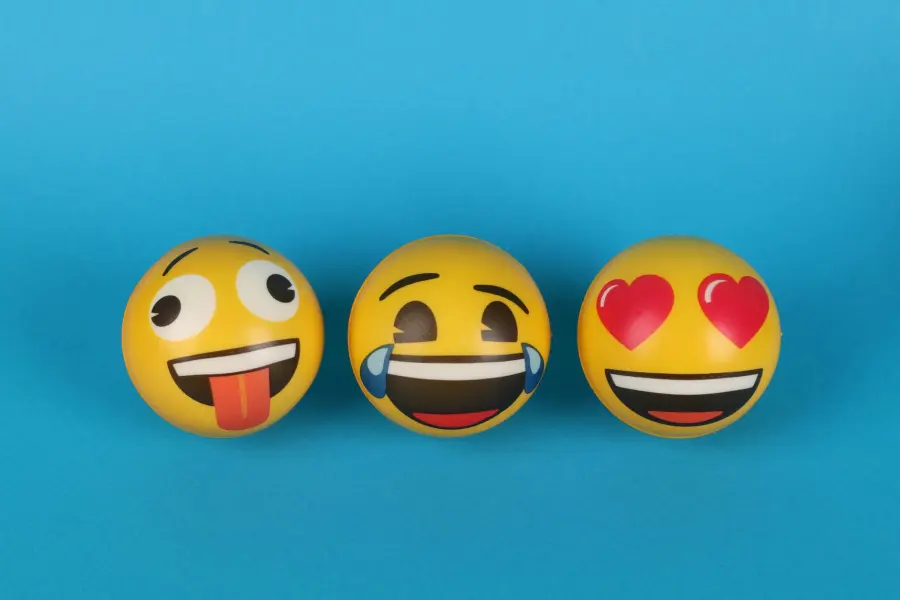
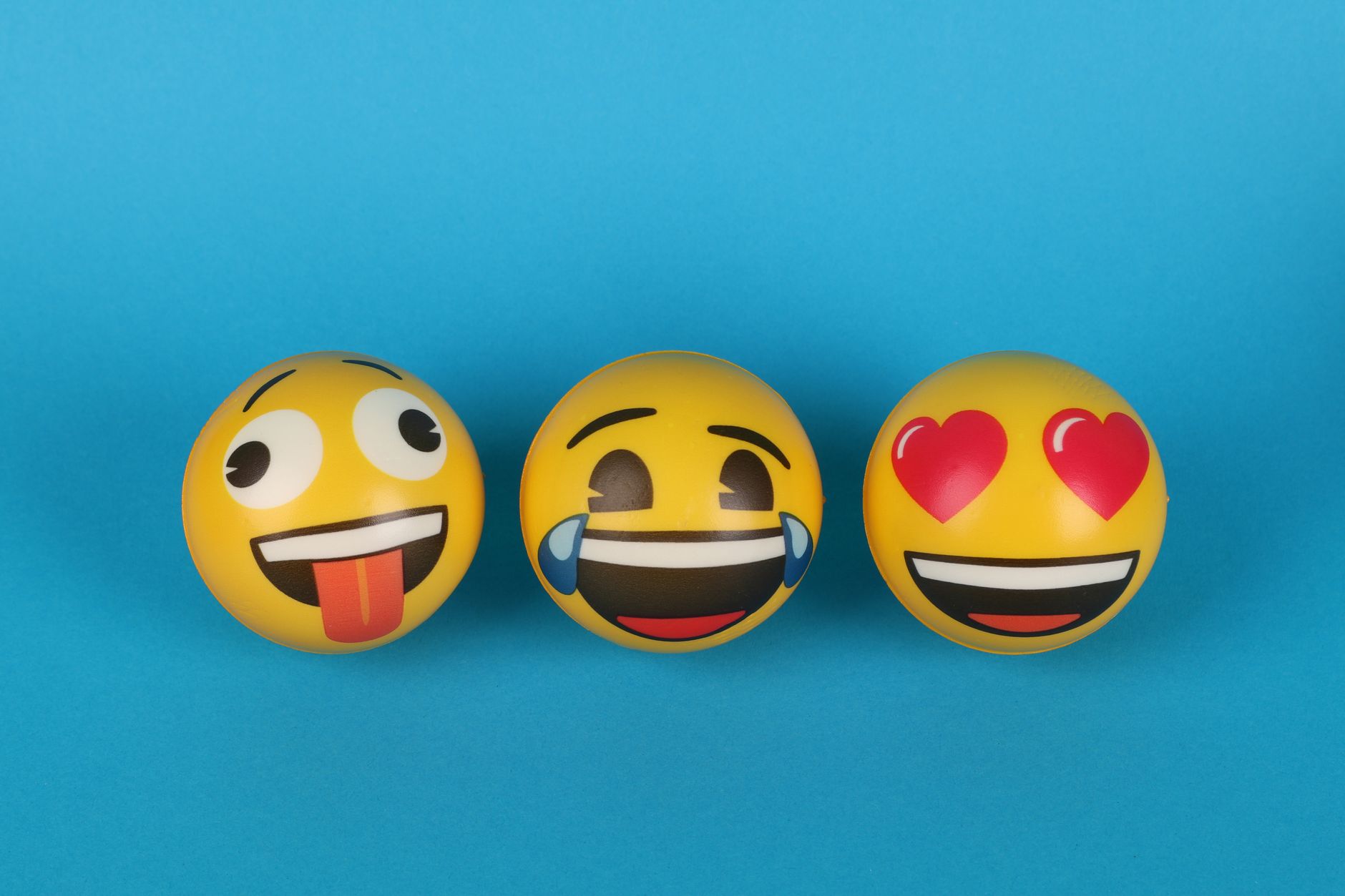
Digitare una faccina con la tastiera è un gesto così automatico per molti che raramente ci si ferma a ragionare su come funzioni davvero il meccanismo sottostante: combinazioni di tasti, sequenze Unicode, scorciatoie di sistema e shortcut specifiche per applicazione si sovrappongono in un panorama frammentato che, a saperlo leggere, offre un controllo molto più preciso di quanto la maggior parte degli utenti eserciti quotidianamente. La distinzione tra un carattere ASCII composto da punteggiatura — il classico :-) tramandato dai primi forum — e un vero glyph Unicode come 😊 non è meramente estetica: riguarda la compatibilità tra sistemi, la resa tipografica, il comportamento nei campi di testo strutturati e persino il peso dei file in certi contesti di esportazione.
La proliferazione di piattaforme e dispositivi ha reso il tema più articolo di quanto appaia: ciò che funziona su Windows 11 con la scorciatoia Win + . non replica lo stesso comportamento su macOS, dove la combinazione Cmd + Ctrl + Spazio apre un pannello con logica di ricerca diversa; e su Linux, salvo configurazioni personalizzate, non esiste un metodo nativo equivalente. Capire dove si trova il punto di ingresso al carattere che si desidera — se nel sistema operativo, nell'applicazione, nella tastiera fisica o in una tabella di codici — è il primo passo per smettere di perdere tempo a cercare emoji nei menu a tendina.
Quello che segue è un quadro operativo delle scorciatoie e dei metodi di input più utili per inserire faccine con la tastiera e simboli speciali, organizzato per contesto d'uso, con indicazione delle differenze tra piattaforme e delle situazioni in cui un approccio vale più di un altro.
Metodi di input nativi per emoji su Windows e macOS
Su Windows, la combinazione Win + . (tasto Windows seguito dal punto) attiva il pannello emoji integrato nel sistema operativo, disponibile da Windows 10 in poi e progressivamente arricchito nelle versioni successive; il pannello consente la ricerca testuale in italiano e inglese, la navigazione per categoria e la visualizzazione dei caratteri usati di recente, che per un utente con abitudini consolidate diventano rapidamente la sezione più visitata. La stessa finestra include, nelle versioni più recenti, anche i GIF e i Kaomoji — le faccine composte con caratteri ASCII giapponesi come ( ͡° ͜ʖ ͡°) — accessibili tramite le schede in cima al pannello.
Su macOS, il pannello Caratteri — aperto con Cmd + Ctrl + Spazio in quasi tutte le applicazioni di sistema — ha un'interfaccia più ricca e permette di sfogliare l'intera tavola Unicode, non soltanto il sottoinsieme emoji; cliccando due volte su qualunque glyph lo si inserisce nel punto di inserimento attivo, e la sezione "Usati di recente" funziona in modo analogo a quella di Windows. Una differenza sostanziale riguarda la granularità: su macOS è possibile accedere a varianti di skin tone e simboli tecnici con lo stesso strumento, senza dover ricorrere a tabelle esterne, cosa che su Windows richiede invece di passare alla scheda "Simboli" o di usare la Mappa caratteri di sistema.
Codici Alt e sequenze Unicode su tastiera fisica
Il metodo dei codici Alt + numerici su Windows — mantenendo premuto Alt e digitando un numero sul tastierino numerico — è tra i più longevi e continua a funzionare in modo affidabile per un sottoinsieme ristretto di caratteri del set Latin-1 e di alcuni simboli comuni: Alt + 1 produce ☺, Alt + 2 produce ☻, Alt + 3 produce ♥, Alt + 4 produce ♦; per i simboli oltre il codice 255 è necessario anteporre uno zero (Alt + 0169 per il simbolo © del copyright). Questo sistema ha il vantaggio di non richiedere alcun pannello visivo, il che lo rende utile in contesti dove il mouse non è disponibile o dove si lavora con applicazioni legacy che non gestiscono correttamente le finestre overlay.
Per l'inserimento di qualunque carattere Unicode su Windows, esiste anche il metodo Alt + X in Microsoft Word e in alcune applicazioni Office: digitando il codice esadecimale del carattere (ad esempio 1F600 per 😀) seguito dalla combinazione Alt + X, Word converte la sequenza nel glyph corrispondente; si tratta di un metodo potente ma limitato all'ecosistema Office, poiché le applicazioni di terze parti raramente implementano questo comportamento. Su Linux con IBus o Fcitx, la sequenza Ctrl + Shift + U seguita dal codice Unicode e da Invio funziona in modo simile in GTK e in molte applicazioni Qt, offrendo un accesso diretto all'intera tavola dei caratteri senza dipendere da pannelli grafici.
Faccine ASCII e Kaomoji: quando il testo puro è preferibile
Le faccine costruite con caratteri ASCII — da :) a ;-), fino alle composizioni più elaborate come ¯\_(ツ)_/¯ — mantengono una rilevanza pratica precisa in contesti dove i glyph Unicode non sono garantiti: terminali, file di configurazione, certi campi di form con validazione rigida, email in formato plain text, documentazione tecnica in Markdown reso su sistemi che non processano Unicode esteso. La loro compatibilità universale dipende dal fatto che utilizzano esclusivamente caratteri nel range ASCII base (0–127), che qualunque sistema di codifica — UTF-8, Latin-1, ASCII puro — rappresenta in modo identico.
I Kaomoji giapponesi occupano uno spazio intermedio: usano caratteri Unicode ma spesso al di fuori del range emoji, attingendo a hiragana, katakana, caratteri CJK e punteggiatura a larghezza intera; la loro resa dipende dalla disponibilità del font, e su sistemi senza font CJK installati possono apparire come rettangoli o punti interrogativi. Per chi li usa regolarmente, la soluzione più efficiente non è cercarli ogni volta nel pannello di sistema, ma tenerli in un file di testo o in un'applicazione di snippet (come TextExpander, Espanso o le funzioni di sostituzione testo integrate in macOS e Windows) con abbreviazioni personalizzate che li espandono automaticamente alla digitazione.
Scorciatoie specifiche per applicazione e sostituzione automatica del testo
Applicazioni come Slack, Teams, Discord e Notion implementano un proprio sistema di shortcode che trasforma sequenze come :smile: o :thumbsup: nell'emoji corrispondente al momento dell'invio o della conferma con il tasto Invio; questo approccio ha il vantaggio di essere completamente agnostico rispetto al sistema operativo e di funzionare identicamente su web, desktop e mobile, a patto che l'utente conosca i codici — che sono per lo più standardizzati nel formato Slack/GitHub e consultabili su riferimenti come emojipedia.org o il repository open source emoji-cheat-sheet. La digitazione del carattere : in queste applicazioni attiva di norma un menù di completamento automatico che filtra le emoji in tempo reale, rendendo superfluo ricordare il codice esatto.
Le funzioni di sostituzione automatica del testo — disponibili in macOS sotto Preferenze di Sistema → Tastiera → Testo, e in Windows tramite le impostazioni di AutoCorrezione di Office o applicazioni dedicate come Espanso — permettono di definire abbreviazioni personali che il sistema espande in qualunque campo di testo; configurare ;fac come abbreviazione per 😊 o ;shrug per ¯\_(ツ)_/¯ riduce qualunque inserimento a tre o quattro tasti, indipendentemente dall'applicazione attiva. Espanso, in particolare, è open source, disponibile per Windows, macOS e Linux, e supporta snippet con variabili, date dinamiche e script, rendendolo lo strumento più flessibile per chi gestisce un set ampio di caratteri speciali con frequenza elevata.
Simboli speciali e caratteri tecnici: tavola Unicode e accesso rapido
Al di là delle faccine, la tastiera fisica permette di accedere a una gamma di simboli speciali attraverso combinazioni che variano per layout: su un layout italiano standard, AltGr + E produce €, AltGr + Q produce @, AltGr + à produce il simbolo #; su layout americano, le stesse posizioni producono caratteri diversi, il che rende necessario conoscere il proprio layout o verificarlo tramite la visualizzazione tastiera a schermo. Per simboli fuori dal layout fisico — frecce (←→↑↓), operatori matematici (≠ ≤ ≥ ∞), lettere con diacritici non previsti dal layout, simboli valutari (£ ¥ ₿) — il riferimento più affidabile resta la Mappa caratteri di Windows (charmap.exe) o il Visualizzatore font di macOS, entrambi consultabili anche solo per recuperare il codice Alt o Unicode da poi memorizzare o salvare in uno snippet.
Per chi lavora con testi tecnici o multilingua con frequenza, investire un'ora nella configurazione di un gestore di snippet con le sequenze usate più spesso produce un ritorno immediato in termini di velocità e precisione; la scelta tra i metodi nativi di sistema — pannello emoji, codici Alt, sequenze Unicode — e strumenti di terze parti dipende dalla varietà dei caratteri necessari, dalla frequenza d'uso e dalla necessità di portabilità tra macchine diverse. Un set di abbreviazioni sincronizzato su cloud, gestito da un'applicazione multipiattaforma, è la soluzione con il rapporto migliore tra sforzo di configurazione e beneficio operativo per chiunque inserisca faccine con la tastiera e simboli speciali come parte del proprio flusso di lavoro quotidiano.
Articolo Precedente
N spagnola tastiera: come digitarla su PC e Mac
Articolo Successivo
Pulizia PC fisso: polvere, ventole e pasta termica

Autrice di articoli per blog, laureata in Psicologia con la passione per la scrittura e le guide How to