
PC che si surriscalda: cause e soluzioni efficaci
27/07/2026
Quando un PC che si surriscalda comincia a manifestare i propri sintomi — rallentamenti improvvisi, spegnimenti inattesi, ventole che girano al massimo regime per minuti interi — il problema è già in uno stadio avanzato, almeno dal punto di vista termico. La gestione della temperatura nei sistemi desktop e portatili moderni è diventata una disciplina a sé stante: i processori di ultima generazione dissipano quantità di calore che fino a pochi anni fa sarebbero sembrate incompatibili con form factor sempre più compatti, e la differenza tra un sistema che dura un decennio e uno che degrada in tre anni passa quasi sempre da come il calore viene gestito quotidianamente, non solo in condizioni di stress estremo.
Intervenire su un PC che si surriscalda richiede prima di tutto una diagnosi precisa, perché le cause possono essere profondamente diverse tra loro: pasta termica deteriorata, dissipazione ostruita dalla polvere, configurazione del case inadeguata al flusso d'aria, impostazioni software che spingono il componente oltre le soglie ragionevoli, o semplicemente un ambiente operativo troppo caldo e mal ventilato. Ciascuna di queste condizioni richiede un approccio distinto, e affrontarle con metodo — piuttosto che sostituire componenti a caso — è l'unico modo per ottenere un risultato stabile e duraturo.
Le indicazioni che seguono si rivolgono tanto a chi gestisce workstation ad alte prestazioni quanto a chi usa un laptop da ufficio che inizia a scaldarsi in modo anomalo durante sessioni di lavoro ordinarie; il principio sottostante è lo stesso, anche se gli strumenti e i margini di intervento cambiano sensibilmente tra un form factor e l'altro.
Monitoraggio delle temperature e identificazione del componente critico
Prima di qualsiasi intervento fisico, è indispensabile avere dati precisi sulle temperature dei singoli componenti, perché un PC che si surriscalda può farlo per ragioni che riguardano la CPU, la GPU, i moduli di memoria, i drive NVMe o la scheda madre stessa — e confondere la fonte del problema porta inevitabilmente a interventi inutili. Strumenti come HWiNFO64, disponibile gratuitamente e aggiornato con regolarità anche nel 2026, offrono una lettura dettagliata in tempo reale delle temperature di ogni sensore presente nel sistema; è sufficiente eseguire un benchmark o una sessione di lavoro tipica mentre il software registra i valori per ottenere un quadro completo del comportamento termico sotto carico.
Le soglie di riferimento variano a seconda dell'architettura: per i processori desktop di fascia alta, temperature attorno agli 85-95°C sotto carico prolungato sono tecnicamente accettabili secondo le specifiche dei produttori, ma operare costantemente in quella zona accelera la degradazione del silicio e della pasta termica; per i laptop, le stesse temperature su una CPU mobile rappresentano già un segnale di allarme, considerando i margini termici molto più ridotti del package. La GPU, in un sistema desktop, tollera generalmente temperature più alte — alcune architetture sono progettate per operare fino a 100°C sulla giunzione — ma anche in questo caso, valori che rimangono a quei livelli per ore indicano un dissipatore sottodimensionato o ostruito. Identificare con precisione quale componente raggiunge temperature critiche, e in quali condizioni operative, è il punto di partenza di qualsiasi intervento sensato.
Pulizia del sistema e ripristino del flusso d'aria interno
Tra tutte le cause di surriscaldamento, l'accumulo di polvere nei dissipatori, nelle ventole e nelle griglie di ventilazione è quella statisticamente più frequente e al tempo stesso più trascurata, probabilmente perché si tratta di un processo lento e invisibile che non provoca guasti improvvisi ma degrada progressivamente l'efficienza termica del sistema. Un dissipatore della CPU intasato di pelucchi può ridurre il flusso d'aria del 40-60%, trasformando un sistema termicamente adeguato in un PC che si surriscalda sotto carichi che prima gestiva senza difficoltà; la stessa dinamica vale per i radiatori dei sistemi a liquido, dove i depositi di polvere sulle alette riducono drasticamente la capacità di scambio termico.
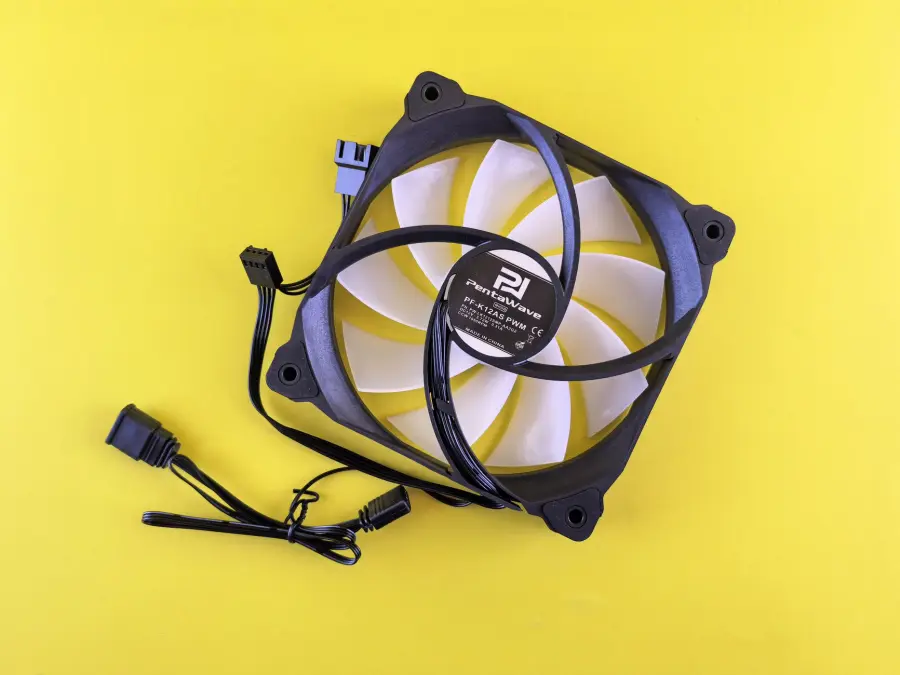
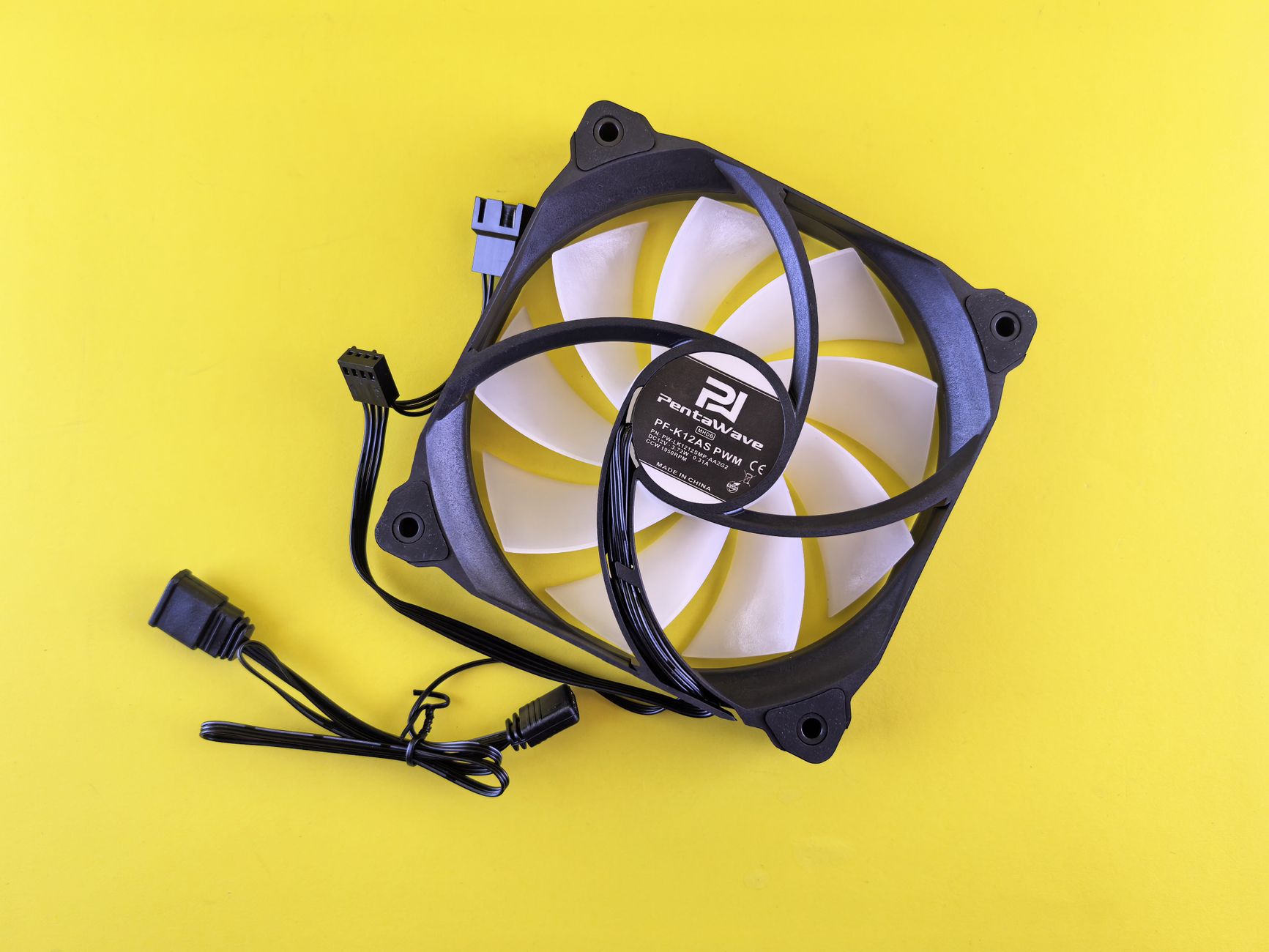
La pulizia corretta richiede aria compressa a bassa pressione — meglio se con brevi raffiche piuttosto che un flusso continuo, per evitare di far girare le ventole oltre la velocità nominale e danneggiare i cuscinetti — e, nel caso di laptop, spesso anche la rimozione del pannello inferiore per raggiungere le prese d'aria interne. Nei desktop, verificare anche la direzione dei flussi d'aria: ventole anteriori e inferiori dovrebbero aspirare aria fresca verso l'interno, quelle posteriori e superiori dovrebbero espellere l'aria calda verso l'esterno; un'inversione anche di una sola ventola può creare turbolenze che riducono l'efficacia complessiva della ventilazione, indipendentemente dalla quantità di hardware installato.
Sostituzione della pasta termica su CPU e GPU
La pasta termica — il materiale che colma le microscopiche irregolarità tra il die del processore e la base del dissipatore — ha una vita utile che, a seconda della composizione chimica e delle temperature di esercizio, si aggira tipicamente tra i tre e i sei anni; oltre quella soglia, le proprietà conduttive degradano, si formano bolle d'aria microscopiche, e l'interfaccia termica smette di funzionare come dovrebbe, trasformando anche un dissipatore di qualità in un componente quasi inutile. Su un PC che si surriscalda dopo alcuni anni di utilizzo regolare, la sostituzione della pasta termica è spesso l'intervento con il miglior rapporto tra costo e beneficio: pochi euro di materiale e mezz'ora di lavoro possono ridurre le temperature della CPU di 10-20°C, a volte di più su laptop dove i produttori applicano spesso quantità eccessive o qualità scadente in fase di assemblaggio.
La procedura richiede di rimuovere il dissipatore, pulire accuratamente le superfici con alcol isopropilico ad alta concentrazione (90% o superiore), applicare una quantità di pasta fresca equivalente a un pisello di media dimensione al centro del die — senza spalmarla manualmente, lasciando che la pressione del dissipatore la distribuisca uniformemente — e rimontare tutto assicurandosi che le viti siano serrate in modo uniforme seguendo uno schema a croce. Su alcune GPU di fascia alta e su diversi laptop recenti, tra il die e il dissipatore sono presenti pad termici di spessore variabile che sostituiscono la pasta; in quel caso è necessario usare pad di ricambio dello spessore corretto, informazione reperibile nella documentazione tecnica del prodotto o nelle guide di smontaggio specifiche per modello.
Ottimizzazione delle impostazioni di potenza e dei profili termici via software
Non tutti i casi di surriscaldamento hanno un'origine hardware: configurazioni software aggressive, profili di alimentazione impostati su "prestazioni massime" anche in condizioni di carico moderato, o sottosistemi di gestione termica mal calibrati dal produttore possono spingere CPU e GPU verso temperature elevate anche in assenza di problemi fisici. Nei sistemi Windows 11 e Windows 12, il piano di alimentazione "Prestazioni elevate" o "Prestazioni Ultimate" disabilita praticamente ogni forma di throttling dinamico, mantenendo il processore a frequenze massime indipendentemente dal carico; questo ha senso in scenari specifici — rendering, compilazione, gaming competitivo — ma è controproducente in uso quotidiano misto, dove il calore generato supera spesso quello che il sistema di raffreddamento può smaltire in modo sostenuto.
Per i laptop in particolare, i produttori espongono profili termici attraverso le proprie utility di gestione — Lenovo Vantage, ASUS Armory Crate, Dell Power Manager, MSI Center — che permettono di scegliere tra modalità silenziosa, bilanciata e prestazioni; passare da "prestazioni" a "bilanciata" può ridurre le temperature di picco di 15-25°C senza impatti percepibili sulle attività ordinarie. Per chi vuole un controllo più granulare, strumenti come ThrottleStop su Windows o i parametri di tuneable su Linux permettono di definire limiti di potenza (PL1, PL2) e temperature target per la CPU, eliminando i picchi termici senza sacrificare le prestazioni sostenute nel tempo; si tratta di un approccio che richiede conoscenza tecnica ma offre risultati precisi e ripetibili su qualsiasi configurazione.
Aggiornamento o sostituzione del sistema di raffreddamento hardware
Quando la pulizia, la sostituzione della pasta termica e l'ottimizzazione software non sono sufficienti a stabilizzare un PC che si surriscalda, il problema è strutturale: il sistema di raffreddamento installato è sottodimensionato rispetto al calore che il sistema genera, e l'unica soluzione è sostituirlo con uno più capace. Nei desktop, la scelta si articola tra dissipatori ad aria di alta qualità — tower cooler da 140 mm con heatpipe dirette sul die, che offrono un'efficienza eccellente a costi contenuti — e sistemi a liquido AIO da 240 o 360 mm, più adatti ai processori con TDP superiori ai 150W o ai casi in cui il rumore delle ventole sia un fattore critico. La selezione corretta richiede di verificare la compatibilità con il socket della scheda madre, la clearance per i moduli di memoria e le dimensioni del case: un dissipatore eccellente installato in un case che non permette una corretta circolazione dell'aria resta comunque un sistema termicamente inefficiente.
Per i laptop, le opzioni sono più limitate ma non inesistenti: basi di raffreddamento attive con ventole di grande diametro possono ridurre le temperature del chassis di 5-10°C, favorendo l'aspirazione dell'aria calda verso l'esterno; in alcuni modelli — prevalentemente gaming laptop con pannelli inferiori modulari — è possibile sostituire il sistema di raffreddamento interno con soluzioni aftermarket, ma si tratta di interventi che richiedono competenza tecnica specifica e possono invalidare la garanzia residua. In scenari di utilizzo professionale intensivo, valutare se il laptop sia lo strumento giusto per il carico di lavoro previsto è spesso più efficace di qualsiasi intervento tecnico: certi carichi — rendering 3D prolungato, machine learning locale, simulazioni fisiche — sono semplicemente incompatibili con il form factor ultraportatile, indipendentemente dalla qualità del raffreddamento.
Articolo Precedente
Differenza RAM e memoria di archiviazione
Articolo Successivo
Quale console comprare nel 2026: PS5, Xbox o Switch